之前搞了一台群晖NAS做公司影音资料库。本着“发现问题——解决问题”的方式,神挡拜神,佛挡礼佛。整个配置过程完全是瞎猫碰死耗子,聊以为记,以备后查。
1.文件夹访问权限
设置文件夹访问权限时,实际的优先顺序应该是默认>拒绝>可读写>只读。
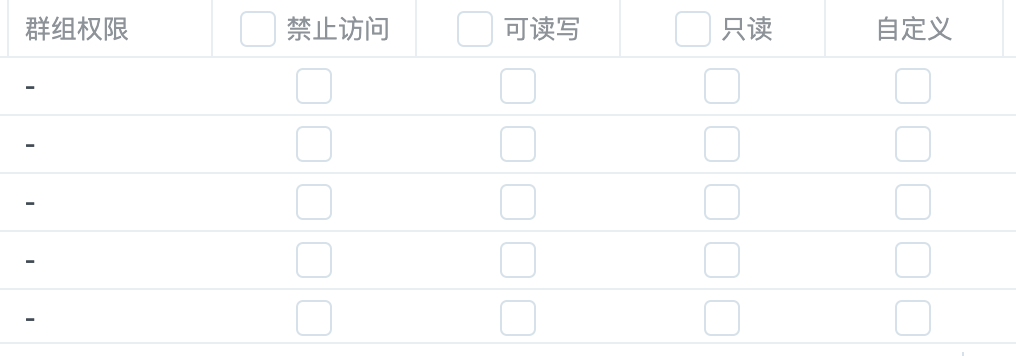
值得一提的是,默认指的是如上图所示,不进行任何勾选,也可享受可读写权限。
2.用户权限分配设置
用户权限设置上,整体上应该是用户群组的逻辑优于用户的逻辑,而用户逻辑又优于文件夹逻辑。
用户群组>用户>文件夹也就是说,在条件允许的前提下,先把所有用户在脑中或者纸上分好组,分别设置各组权限,再新建用户至对应组,就可以直接继承权限,也不必再去每个文件夹一一设置访问权限,流程上有效率的多。
3.用户设置的复制
用户新增的按钮旁边有一个倒三角,点击后可以选择“复制用户”。复制用户只需要确定用户名和密码,其他所有设置(如访问权限、空间配额)都会和被复制用户保持一致。

4.“指定子文件夹”访问权限设置
实际过程中产生了一个具体需求:“A部门”和“B部门”都可以看到“共享文件夹1”,但在共享文件夹1下,A部门仅可对“子文件夹1a”内所有内容进行修改,不可对B部门“子文件夹1b”进行任何修改;B部门仅可对“子文件夹1b”内所有内容进行修改,不可对A部门“子文件夹1a”进行任何修改。这种设置具体如下:
- 确保“A部门”和“B部门”对“共享文件夹1”都具有“只读”访问权限;
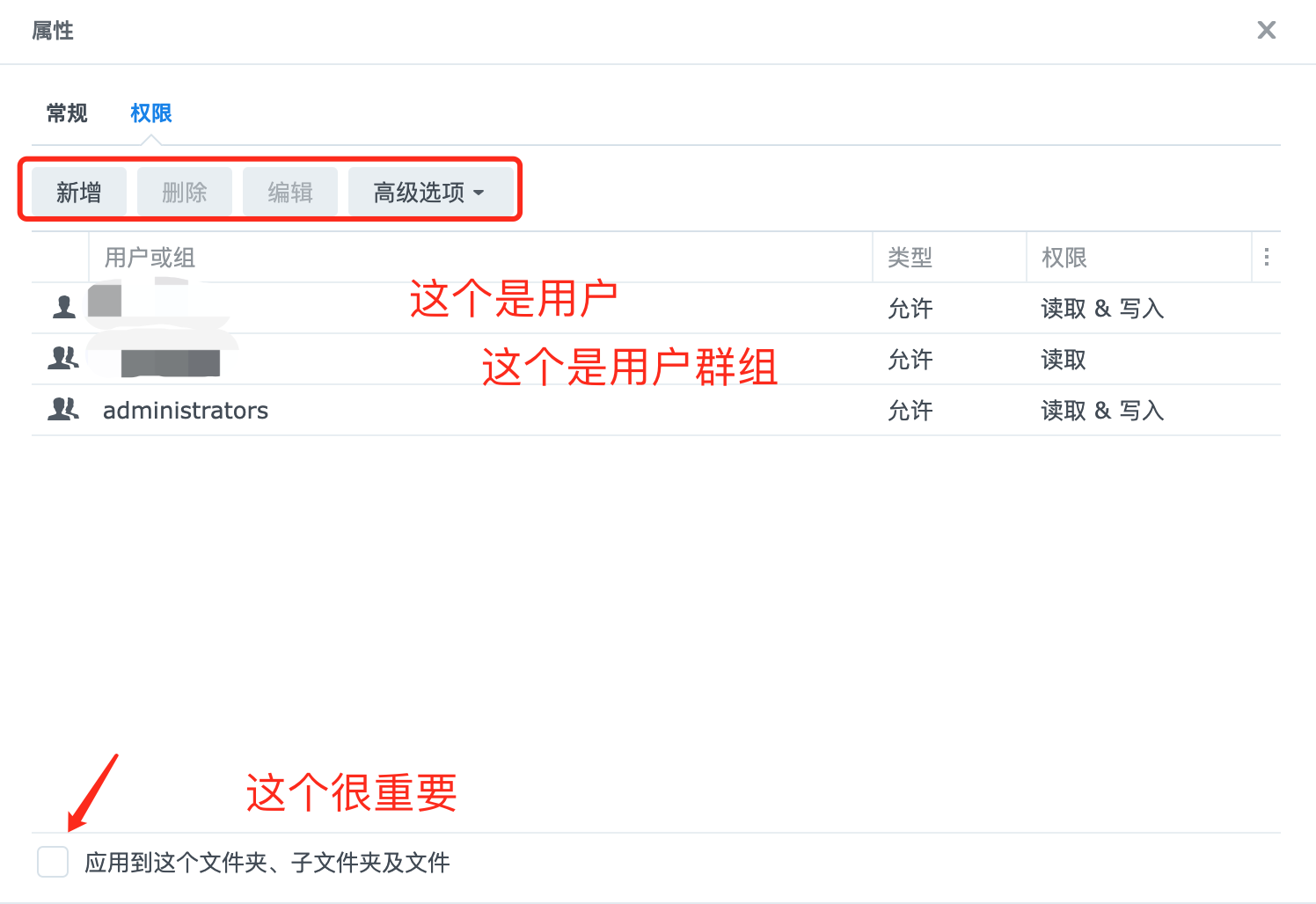
- 通过“File Station”设置“子文件夹1a”的权限(路径:右击子文件夹1a“属性”,选择“权限”选项卡);
- 在此处,将“A部门”权限 新增/编辑 为“读取&写入”(或根据实际需要编辑);
- 勾选“应用到这个文件夹、子文件夹及文件”后(这步非常重要!),点击保存即可。
- “B部门”和“子文件夹1b”设置同理。
另外,这个需求有可能会衍生出一个子需求,就是不希望“除了A部门以外的其他部门”在“共享文件夹1”内看到“子文件夹1a”的存在,这就需要:
在“子文件夹1a”的属性-权限处,仅保留管理员群组和用户“A部门”的“读取&写入”权限,删除其他所有“不希望看到子文件夹1a”的用户群组和用户的权限。
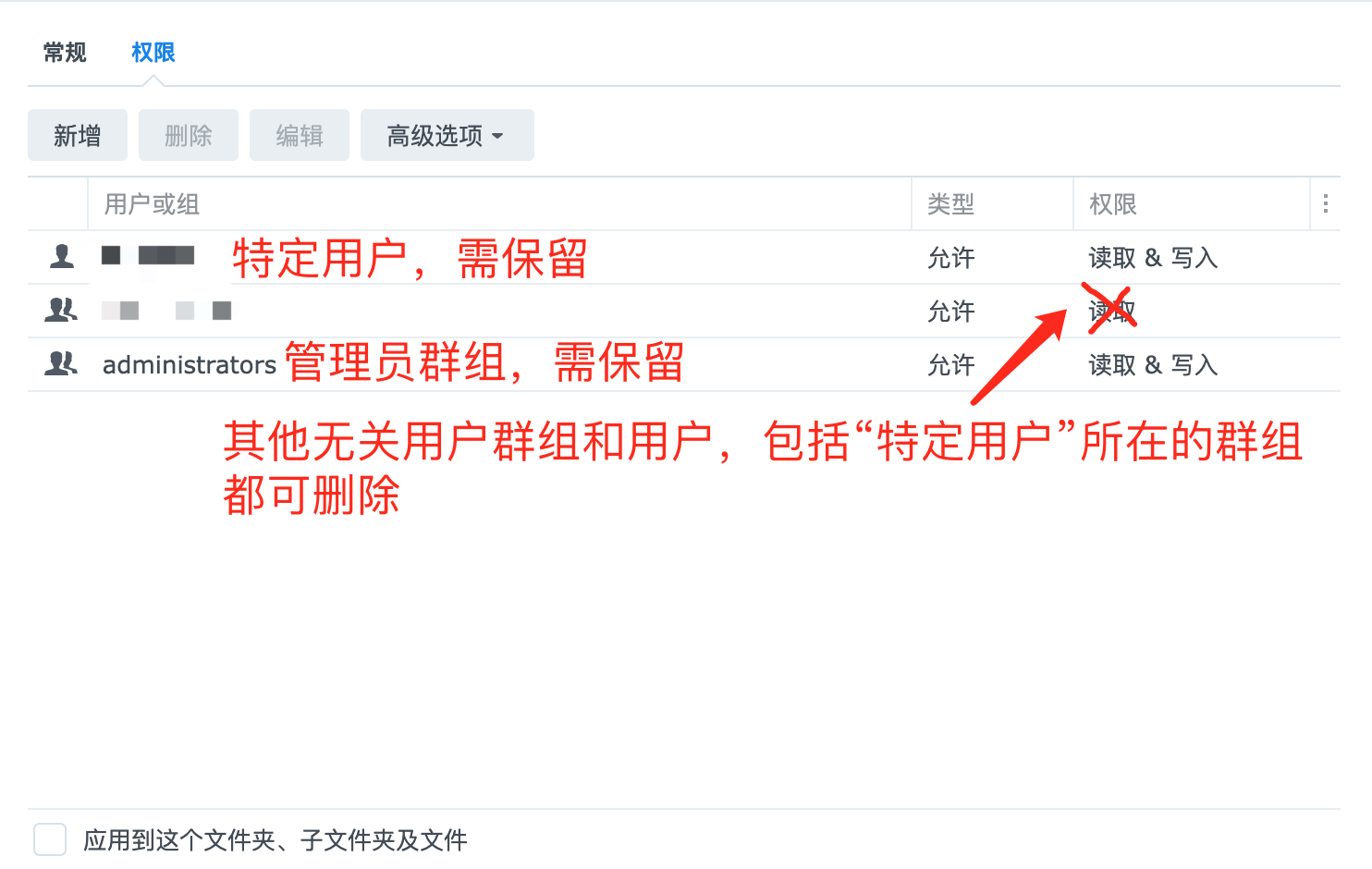
注:即使删除“A部门所在用户群组”的“只读”权限,只要保留了“A部门”的“读取&写入”权限,就不妨碍正常使用。